
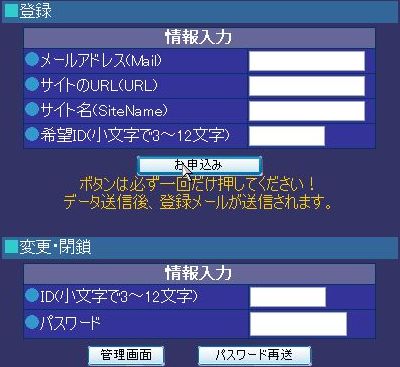
登録が終われば後は難しいことはありません!
アバウトに言えばタグを貼り付けるだけです。
でも気を抜くとタグ間違えたりするので一つ一つやっていきましょう。
1.「XREA.COMカウンターサービス」というメールが届いているか確認してください。
A:1時間たっても届かない場合メールアドレスの間違いが考えられます。再登録しましょう。
B:このメールにはパスワードが書かれているため、ないとログインできません!注意してください。
2.COUNTER@XREAにアクセスします。
A:メールには標準でサンプルタグがあります。これを使いたい人はこれ張ればもう終わりです。
サンプルタグのデザインはこんな感じです。
3.IDとパスワードを入力してログインします。
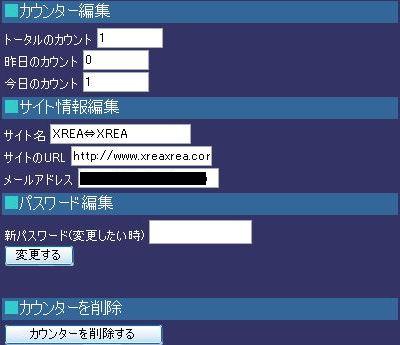
4.確認のうえ必要ならば変更してください。変更しない場合、5に進んでください。
トータルカウント⇒トータルのカウント数値を変更できます。
昨日のカウント⇒昨日のカウント数値を変更できます。
今日のカウント⇒今現在までの今日のカウント数値を変更できます。
サイト情報編集⇒1章で説明済み。必要ならば変更してください。
パスワード編集⇒パスワードを新しいものに変更します。
カウンターを削除⇒カウンターIDを削除します。
5.タグを貼り付けて稼動させます。少し複雑なので1つ1つゆっくりやりましょう。
A:まずはこちら(重いので注意!)か、こちらを見て、使うカウンター画像を選んでください。
B:決まったらタグを書き、貼り付けます。なお、ここでは、XREA推奨のPNG形式のタグのみ紹介・掲載します。JPG/GIF形式のタグを使いたい方は各自セットしてください。
<A HREF="http://ct1.xrea.com/cgi-bin/link.cgi?site=あなたのID">
<IMG SRC="http://ct1.xrea.com/cgi-bin/pngcount.fcg?site=あなたのID&img=カウンタ画像ID&ovlp=重複カウント設定&max=表示桁数&day=表示する日&tp=透過処理" BORDER="0">
</A>
貴方のID⇒貴方の登録したIDをここにいれます。
カウンタ画像ID⇒利用するカウンタ画像のIDを指定します。サンプルページの画像の横にある数字です。
重複カウント設定⇒0ならば3時間以内の重複カウントをする。1ならば3時間以内の重複カウントをしない。2ならば一切カウントしません。
表示桁数⇒表示する桁数を指定。やけに多くてもしょうがないので通常は5や6でいいでしょう。
表示する日⇒0ならトータル。1は昨日。2は今日のカウント数。トータル昨日今日などと併用して使う場合には適応変更必要。併用する場合、重複カウント設定を2にする必要がある。
透過処理⇒透過処理をする場合1。しない場合0。透過処理とは例えばカウンター画像の背景が黒だったとしても、ホームページの背景色が白の場合自動的に背景を白にあわせてくれるものです。
後は貼り付けるだけ!これで利用開始です!
当サイト下部にカウンターを試しにつけてあります。よければ参考ください。